lunes, 20 de agosto de 2018

¿Qué es la extensión .opus?

Probablemente en alguna ocasión te hayas topado con archivos cuya extensión es ".opus" , también es probable que no sepas que son y cómo abrirlos, por eso te vamos a explicar de qué se trata esta extensión.


Este formato de archivo está relacionado con archivos de audio bastante raros de ver, se trata de un codec digital hecho para codificar voz y audio, incluso con mayor calidad que otros formatos tales como el MP3, ACC, etc.

Si eres poseedor de un teléfono Android probablemente te suene más este tipo de archivos ya que contienen algunos audios de Whatsapp que este genera.

Si quieres reproducir los archivos con este formato en tu teléfono simplemente lo abres con el reproductor de audio de android, si lo que quieres es pasarlos a Windows para reproducirlos en tu ordenador los puedes escuchar sin problemas utilizando el reproductor VLC.

jueves, 19 de julio de 2018

¿Qué significan las siglas WGA y OGA?

Significa programa de ventajas de Windows original y programa de ventajas de Office original.


WGA
significa Windows Genuine Advantage (Programa de ventajas de Windows original), con el diseñado por Microsoft con el objetivo de combatir la piratería.

Básicamente es un pequeño software que comprueba si Windows es original y que es necesario para descargar, instalar y realizar las actualizaciones de Windows junto con aquellos programas de Microsoft que requieran validación, como por ejemplo Windows defender o Security Essentials.

Creado inicialmente en el año 2005 para que una copia del sistema operativo instalado en un PC no pasara la validación.

Si el sistema operativo no es original este software lo detectará y aparecerá este mensaje permanentemente en el área de notificación:


El fondo de pantalla desaparecerá dando lugar a uno completamente negro, que aunque se cambie volverá a aparecer luego de 60 segundos.

OGA significa Office Genuine Advantege (Programa de ventajas de Office original), originalmente apareción en el año 2007, similar a WGA pero en este caso intenta combatir las copias piratas de Office en las versiones posteriores a Office XP, permitiendo solo las opciones de Abrir, Imprimir y Cerrar.


lunes, 5 de marzo de 2018

Solución: "Este archivo es peligroso, por lo que Chrome lo ha bloqueado."

Es posible que muchas veces utilizando el famoso navegador Chrome vayamos a descargar algún archivo y nos aparezca el mensaje  "Este archivo es peligroso, por lo que Chrome lo ha bloqueado."


 Normalmente suele ocurrir en archivos del tipo torrent, o trackers de descarga directa, el problema viene cuando el navegador no nos permite descargar el archivo.


Esto sucede porque bloquea los archivos que el cree son maliciosos (virus, troyanos, etc..).
A continuación enseñamos la manera de desactivar el bloqueo para que nos permita descargar cualquier archivo que deseemos.

1 - Vamos a Configuración (los 3 puntos que hay a la derecha del todo, penúltima opción)
2 - Dentro de configuración nos vamos a Opciones avanzadas.
3 - Una vez desplegado el menú vamos a Privacidad y seguridad.

4 - Nos saldrá la siguiente pantalla:


5 - Para deshabilitar la opción simplemente tenemos que apagar la opción: "Obtener protección para ti y para tu dispositivo frente a sitios web peligrosos".

Y listo, ya esta desactivada la función y nos permitirá descargar cualquier cosa que queramos, para volver a habilitarla simplemente deberás volver a este menú y volver a activarla.

jueves, 1 de febrero de 2018

Cómo desactivar el chat de Gmail

Hace algunos años el chat de Google integrado en Gmail era muy útil sobretodo en tiempos de Hangouts (anteriormente Google Talk) cuando este aún se utilizaba.
Pero desde que hace poco menos de un año Google lo dejó de lado a favor de Allo, ahora mismo puede resultar molesto y además ocupa espacio.


En la entrada de hoy te enseñamos, en unos simples y breves pasos cómo desactivar el chat para que deje de ocupar espacio en la pantalla de gmail.

Primero deberás ir al botón de opciones de la parte superior derecha del panel de gmail y luego en el menú desplegable entrar en Configuración.


Luego dentro de la opciones de configuración debemos ir a la pestaña que pone Chat


Aquí dentro solo tienes que marcar la casilla de "Inhabilitar chat" y luego pulsar el botón "Guardar Cambios" para que se deshabilite por completo.


Si tienes Hangouts en el móvil seguirás igualmente conectado y recibiendo mensajes.

Hacer el chat más pequeño:

Si en el caso de que te moleste el chat pero no quieres desactivarlo, también tienes la opción de hacerlo más pequeño, simplemente haciendo click en tu nombre y despúes marcando la opción usar lista compacta.


Esto eliminará la foto de los contactos, haciendo el listado más pequeño.

martes, 26 de diciembre de 2017

¿Es malo para la batería del móvil dejarla cargar toda la noche?

Existen varias teorías sobre si es malo dejar el teléfono móvil cargando toda la noche o si hay que esperar a que se agote del todo hasta que se apague para que nos dure más y no se "vicie".


La respuesta es que no es malo dejarlo cargar toda la noche, esto se debe a que el dispositivo integra un sistema el cual interrumpe la entrada de electricidad cuando se detecta que la batería está totalmente cargada.

Si por el contrario la batería se descarga totalmente si es un motivo de preocupación ya que las baterías tienen un sistema que la inutiliza totalmente y para siempre cuando el nivel de carga es muy bajo, esto impide que se vuelvan inestables y se produzcan fallos críticos.

¿Dejar cargando el móvil con una funda es malo?

Sí, debido a que la presencia de la misma provoca cierto sobrecalentamiento en el aparato.

¿Cuanto es recomendable mantener la carga de la batería?

Se recomienda dejar mantener la batería del móvil cargada entre un 40% y un 80% de su capacidad total.

domingo, 17 de diciembre de 2017

"Sistemas Operativos: Teoría y Problemas " en descarga gratuita PDF

Traemos en la entrada de hoy este fabuloso libro de Joaquín Aranda Almansa titulado "Sistemas Operativos: Teoría y Problemas" (editorial Sanz y Torres, 2002) el cual es un manual utilizado por la UNED.


 El libro es un vasto manual de estudio de los sistemas computacionales actuales y su funcionamiento, esta planificado para estudiantes del segundo curso de las carreras de Ingeniero técnico en informática de sistemas y de ingeniero técnico en informática de gestión, así como también a estudiantes de otras carreras relacionadas con la informática.

Descarga gratis AQUI

miércoles, 13 de diciembre de 2017

Seguridad Informática - Purificación Aguilera (Editex, 2010) en descarga gratuita PDF

En esta ocasión traemos para descarga directa el libro de Seguridad Informática , editoral Editex año 2010 de la autora Purificación Aguilera para descarga directa en PDF totalmente gratis.


Libro enfocado principalmente para estudiantes de Grado Medio de informática y también para aficionados e interesados en la materia.

El material aborda los fundamentos principales de la seguridad informática así como encriptación, seguridad, riesgo de la información sensible, usuarios, contraseñas, criptografía, así como también casos prácticos y ejercicios al final de cada sección.

Descarga AQUI

viernes, 1 de diciembre de 2017

10 Cosas que no deberías buscar nunca en Google

En la mayoría de los casos el buscador Google nos puede servir de gran ayuda a la hora de buscar lo que necesitamos, pero en otras ocasiones esto nos puede jugar en contra.


A continuación presentamos una lista recomendada de cosas que no deberías buscar en Google.

1 - Tus síntomas: en primer lugar lo más importante es tu salud, hay muchas páginas web que se especializan en dicho contenido pero la mayoría de ellas no están administradas por médicos profesionales, buscar tus síntomas en Internet no te ayudará en nada, si tienes algún tipo de molestia o padeces algún síntoma acude a tu médico de cabecera.

2 - Nada criminal: Aunque no sea una broma puedes buscar cosas del tipo "como armar una bomba" o "cómo crear anfetaminas" por puro interés pero ten en cuenta que los servicios de seguridad y control de drogas siempre monitorean este tipo de búsquedas y que tu dirección IP puede aparecer en sus bases de datos. 

3 - Cáncer: este es el caso en que cuanto menos sepas mejor duermes, hay muchos tipos de esta enfermedad y muchos de sus síntomas podrían ser muy comunes para muchas condiciones inofensivas, la mayoría de las personas sienten cosas como mareos, debilidad o náuseas, así que por este motivo puedes confundir cualquier otras enfermedad con cáncer y entrar en pánico.

4 - Infestaciones de chinches: seguramente has oído hablar de este tipo de insectos sobre todo en las reseñas sobre hoteles y tal vez hayas experimentado su daño en carne propia pero ¿alguna vez has pensado como se ven las infestaciones de chinches?, si quieres seguir durmiendo bien por la noche no busques esto en Google.

5 - Condiciones cutáneas: hay muchas enfermedades de la piel y la mayoría de ellas se ven muy mal, puedes encontrar en la red las fotos de casi todas ellas, sin embargo en este caso es mucho mejor permanecer al margen porque este tipo de contenido puede ser altamente alarmante.

6 - Los pulmones de un fumador: muchas personas fuman y piensan en el daño que hace sobretodo en los pulmones, la red esta llena de imágenes de pulmones de fumadores empedernidos que podrías tomarte demasiado enserio y enloquecer, por supuesto que puedes buscar esto si necesitas una motivación fuerte para dejar de fumar, pero es mejor no hacerlo.

7 - Animales peligrosos: por favor, no leas este tipo de información a no ser que quieras adquirir nuevas fobias, existen multitud de animales horripilantes en el planeta y algunos de ellos pueden vivir en tu región, por otra parte esta fobia puede desalentarte a viajar.

8 - Tu nombre: no es ningún secreto que en la era de Internet nuestra privacidad está muy cuestionada, si intentas googlear tu nombre es probable que te encuentres con resultados muy desagradables, malas fotos tuyas, información obsoleta, contenido irrelevante. Si encuentras algo así vas a querer eliminarlo todo, pero no es algo sencillo de hacer, ¿que tal si lo tomas con calma?, o mejor aún, no lo busques en Google.

9 - Cómo remover los puntos negros: quitarte los puntos negros de la nariz no es algo que te puedas meter en problemas, pero ten en cuenta que no podrás para, es tan extraños que la extracción de espinillas produzca tanta satisfacción visual para muchas personas, por eso te aconsejamos que te mantengas al margen.

10 - Parto: todos hemos visto esas escenas en muchas películas: mujeres gritando fuertemente, los médicos tratando de calmarlas, se ve super estresante, sin embargo el proceso de dar a luz en cien veces más inquietante, es especialmente peligroso que las mujeres vean todo esto ya que incluso puede llegar a desalentarlas para tener hijos, ni intentes buscarlo, esto va para las cesáreas también.

¿Que buscar entonces? desde aquí recomendamos buscar todo tipo de preguntas que empiecen por "Por qué", "Cómo", te saldrán las búsquedas más populares y te sorprenderá lo que busca la mayoría de la gente en Internet.

lunes, 20 de noviembre de 2017

12 Señales de que tu ordenador ha sido hackeado

Los ataques cibernéticos se han convertido en un fenómeno mundial entre los usuarios de Internet, para evitar que tus contraseñas y tus datos sean robados aquí presentamos unos prácticos y útiles consejos para evitar ser víctima de estos ataques.


1 - El antivirus está desactivado: los programas antivirus son difíciles de deshabilitar incluso cuando se desea, estos tienen protocolos de seguridad que te alertan 2 o incluso 3 veces si deseas deshabilitarlo por lo tanto es muy difícil que se desactiven accidentalmente, por eso lo primero que hace un hacker es deshabilitarlo para que no puedas detectar la intrusión, por ello cuando veas que el antivirus está desactivado, vuelve a activar y en caso de no poder conseguirlo ponte en contacto con un técnico informático.

2 - Recibes falsas advertencias de antivirus: si ves advertencias de antivirus que parecen raras o inusuales esta es una clara advertencia de intrusión de un malware, otra señal es si tienes un nuevo antivirus que no instalaste, antes de preocuparte verifica si tu antiguo antivirus se actualizó.

3 - Tus contraseñas no funcionan: si no puedes acceder a alguna de tus cuentas y estas seguro que no cambiaste las claves de acceso o te olvidaste de ellas, es probable que tu cuenta haya sido hackeada, afortunadamente los servicios tienen la opción de recuperar las claves con un código enviado a tu teléfono vía sms, una vez lo hayas hecho cambia todas las contraseñas aun asi para las cuentas que no hayan sido hackeadas todavía y diles a todos tus contactos que no habran mensajes ni enlaces enviados desde tus cuentas en el tiempo que fueron afectadas.

4 - Tu número de amigos en las redes sociales ha aumentado: si ves algunas personas en las páginas de tus redes sociales que no conoces y hay muchas de ellas es una clara señal de que tu cuenta ha sido hackeada, comprueba también tus chats con tus amigos para revisar mensajes de spam.

5 - Aparecen nuevo iconos en el navegador: si al iniciar tu navegador encuentras nuevos iconos en la barra de favoritos (arriba, debajo de la dirección url) esto podría ser la inclusión de un código malicioso en tu ordenador y no ejecutes aplicaciones desconocidas si no deseas facilitarle el trabajo al hacker, intenta eliminarlas de tu computadora si puedes.

6 - El cursor se mueve solo: si observas que el cursor del ratón se mueve solo y que está resaltando algo significa que tu computadora definitivamente ha sido hackeada y que alguien esté haciendo algo con ella en ese preciso momento, lo que debes hacer es desactivar la conexión a internet desconectando el cable de red de tu ordenador o directamente apagando tu router tan pronto como sea posible hasta que venga un especialista y soluciones el problema.

7 - La impresora no funciona correctamente: Aunque te sorprenda los ataques cibernéticos no solo pueden llegar a afectar a tu ordenador sino también a los dispositivos hardware conectados a ella, por ello si tu impresora se niega a imprimir algo puede ser una señal preocupante o simplemente que no tenga papel.

8 - Eres redirigido a distintos sitios web: debes de estar alerta si tu ordenador te sigue redireccionando a diferentes sitios, por supuesto puede llegar a ser culpa tuya, si recuerdas haber visitado algún sitio sospechoso y te ocurre esto puede que tu sistema haya sido hackeado, esto puede ser por ejemplo si escribes algo en la barra de búsqueda de google y te redirecciona a sitios que no conoces o que no tienen nada que ver con lo que estás buscando. Lo mismo ocurre con esos sitios en donde se nos abren varias páginas emergentes.

9 - Tus archivos son borrados por otra persona: este es un signo 100% de hackeo, si entras a alguna carpeta y está vacía, no te preocupes existen algunas herramientas y de uso libre que puedes utilizar para recuperar archivos eliminados.

10 - Tus datos están en Internet aunque no los hayas puesto allí: probablemente hayas escuchado en las noticias de que a varias celebridades les robaron sus fotos privadas y se hayan compartido luego por todo el mundo, los hackers pueden con esto amenazarte con publicar este contenido con todos tus amigos, en primer lugar cuida de tus tarjetas de crédito, llama a tu banco y diles que bloqueen las tarjetas que se han utilizado para compras por internet, luego de que tu dinero esté seguro deberás llamar a un especialista.

11 - Hay un comportamiento inusual de la webcam: comprueba el indicador de tu webcam, asegúrate de que no esta encendido ni parpadeando, revisa que no tienes abierto ningún programa de mensajería que requiera cámara web tales como Skype o Facetime , si no ves una razón por la que la webcam esté encendida apaga y vuelve a encender el ordenador y vuelve a comprobar la webcam, si el indicador sigue encendido, desconectate de internet y llama a un especialista.

12 - El ordenador trabaja muy lentamente: si hasta la operaciones o procesos más simples le toman a tu ordenador mucho tiempo para completarse o notas una caida muy significativa de tu conexión a internet, tu ordenador podría estar hackeada. Primero intenta reiniciar el equipo y verifica su rendimiento después, tal vez solo necesites una actualización de hardware, si no cambia nada inicia el administrador de tareas y comprueba los procesos que están consumiendo más recursos, cierra todas las tareas que puedas y verifica como funciona el equipo, si continuas teniendo problemas, desconectate de Internet y llama a un técnico informático.

sábado, 4 de noviembre de 2017

Presentación de powerpoint no reproduce sonido al enviarla por correo

En esta ocasión traemos la solución al problema de cuando tenemos que enviar una presentación de powerpoint por correo electrónico con sonido y al recibirla el destinatario el sonido no se reproduce.


Lo primero que debemos hacer es incrustar el sonido en la presentación, lo segundo a tener en cuenta es que la música debe estar en formato WAV, si la tenemos en formato MP3 o cualquier otro debemos convertirla a WAV mediante un convertidor de formatos, buscar en google que existen varios de uso gratuito como free mp3 wma converter .

En tercer lugar debemos incrustar el archivo de audio dentro de la presentación, supongamos que el archivo en cuestión pesa 3MB y para que el destinatario lo pueda reproducir debemos hacer lo siguiente:

1 - Botón Office.
2 - Opciones de Powerpoint (en el desplegable abajo a la derecha)
3 - Pestaña "Avanzadas".
4 - Dentro de "Avanzadas", al apartado "Guardar".
5 - Vincular sonidos con archivo de tamaño superior a ..... KB
6 - Seleccionamos el tamaño, si en el caso de que el archivo sea de 3MB, elegimos 3500KB para asegurarnos.


Si utilizamos la versión 2010 de office, tenemos el mismo cuadro de diálogo en donde aparece una flecha donde pone la opción de insertar y vincular, si queremos enviar la presentación con sonido por correo debemos seleccionar la opción Insertar.


martes, 12 de septiembre de 2017

¿Va muy lento tu movil? Aprende a solucionarlo con estos simples consejos

¿Pensando en cambiar de móvil porque este va muy lento?, actualmente ni el mejor de los smartphones resiste al paso del tiempo, en que estos comienzan a perder velocidad, en los celulares la perdida de velocidad no siempre va asociada a un problema de hardware, por eso aquí van unos simples consejos para mejorar el rendimiento de tu teléfono celular.


Apágalo y enciéndelo.

Es un clásico pero en la mayoría de las veces funciona, sirve para refrescar la memoria y cerrar aplicaciones que desconocíamos que estaban activadas en segundo plano, se recomienda realizar esto al menos una vez a la semana.

Cerrar "Apps"

Sin duda cerrar varias apps que no estamos utilizando mejora el rendimiento de nuestro teléfono móvil pero según varios expertos incluso es hasta perjudicial cerrar todo, pero si es bueno desinstalar todas las apps que no utilicemos.

Borrar memoria caché y datos.

Las aplicaciones van guardando datos que no utilizamos por eso es conveniente eliminarlas, Whatsapp por ejemplo guarda automáticamente fotos y vídeos, esta app nos dá la opción de desactivar la descarga automática haciendo que esta no permita la descarga automática y de esa forma no colapsar el almacenamiento.

Liberar memoria.

En el caso de Iphone se debe presionar el botón de encendido hasta que aparezca el menú de apagado, seguidamente presiona el botón de inicio hasta volver a la pantalla normal.

En el caso de Android, esto se logra activando el modo desarrollador en Ajustes/Acerca del dispositivo y pulsando entre 7 y 10 el número de compilación.

domingo, 20 de agosto de 2017

Como saber que fotos gustan a tus amigos en Facebook

Escribiendo este simple comando en la barra de búsqueda de Facebook averiguaremos que fotos le ha gustado a cualquiera de nuestros contactos o a nosotros mismos.


Solo hay que escribir "Photos liked by + nombre de usuario" en la barra de búsqueda para verlo.


Si queremos recordar que fotos nos gustaron o que comentarios dejamos debemos escribir "Photos liked by me" o "Photos commented by me".

jueves, 20 de julio de 2017

Como seguir perfiles en Facebook

Desde hace bastante tiempo Facebook incorporó la opción de seguir perfiles de usuarios sin necesidad de ser amigos suyos.


Como muchas opciones esta también trae la opción de desactivarla, de esa forma nadie que no sea nuestro amigo tendrá la posibilidad de ver nuestras publicaciones.

En primer lugar tenemos que ir a la esquina superior derecha, click en la flecha y luego entrar a la opción Configuración.


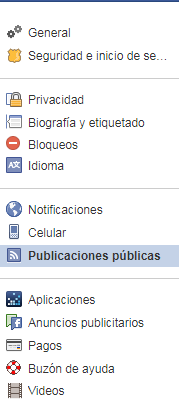
Una vez dentro nos vamos al panel de la izquierda, entre otras opciones hacemos click donde dice Publicaciones públicas.


Una vez dentro, podemos elegir la opción de Público o Amigos, si elegimos la primera, cualquier persona que sea o no nuestro amigo podrá ver nuestras publicaciones, además de poder configurar distintas opciones de publicación, como por ejemplo quienes pueden comentar nuestras publicaciones y la inserción de un código por si tenemos un sitio web al que enlazar con nuestro perfil.


martes, 4 de julio de 2017

Solución al error en Utorrent: "Error acceso denegado write to disk"

Otro error frecuente en Utorrent es que al pasarnos a Windows 7 y volver a instalar el programa nos salga un mensaje de error diciendo "Error acceso denegado write to disk"  en cada torrent que vamos a descargar, esto aparece aun habiendo configurado el programa y abierto las reglas del firewall, inicialmente pensé que se trataba de algún tipo de error de escritura en el disco duro pero no era cierto.


El problema es que Utorrent está teniendo problemas de compatibilidad con Windows 7, la solución a este problema es muy sencilla, simplemente tenemos que hacer click derecho en el icono de Utorrent, luego a "Propiedades" ir a la pestaña "Compatibilidad" seleccionamos el check que dice "Ejecutar este programa en el modo compatibilidad para".


En este caso yo seleccioné Windows XP (Service Pack 3), finalmente click en Aplicar y en Aceptar para que cerremos la ventana, esto soluciona el error.


viernes, 9 de junio de 2017

Cómo activar el modo de juego en Windows 10 y para qué sirve

Es probable que si tienes un ordenador modesto y con pocos recursos te puedas beneficiar del modo de juego en Windows 10, es muy fácil activarlo y puedes ganar unos fps extra.


Junto con la nueva actualización viene esta nueva característica, te explico para qué sirve y cómo la puedes activar.

Por defecto Windows 10 ejecuta muchos procesos en segundo plano haciendo que el consumo de memoria RAM y del procesador sea elevado, el modo de juego hace que los juegos sean la máxima prioridad cerrando o pausando procesos que no hacen falta, consiguiendo de este modo un rendimiento extra.

Cómo activar el modo juego:

- Accede al Panel de Configuración.
- Una vez dentro, haz click en Juegos.
- En la parte izquierda de la ventana selecciona modo de juego.
- Por último solo tiene que activar el modo juego.


Recuerda que si usas Steam o Uplay puedes activar la opción para que muestre los fps mientras juegas.


miércoles, 7 de junio de 2017

Desactivar invitaciones a juegos de Facebook

A todos los usuarios de esta red social nos pasa muy frecuentemente que recibimos notificaciones para jugar a un juego online dentro de facebook, en ocasiones esto puede resultar bastante molesto, por este motivo en este post vamos a explicar como desactivar estas notificaciones.


En primer lugar debemos logearnos en nuestra cuenta de Facebook, una vez dentro vamos a la flecha que está en la esquina superior derecha, hacemos click y vamos a "Configuración"


Una vez dentro de configuración hacemos click en la categoría "Bloqueos"


Por último y una vez dentro de bloqueos vamos al apartado "Bloquear aplicaciones" y dentro del desplegable escribimos el nombre de la aplicación que deseamos bloquear, con esto ya no recibiremos más notificaciones ni solicitudes de dicha apliación.


lunes, 8 de mayo de 2017

Diferencias entre un formateo a bajo nivel y el normal

Todos alguna vez hemos escuchado la palabra formatear, refiriéndose a un disco duro o a un pen drive pero ¿qué significa realmente ese término?

Formatear es preparar la superficie magnética de ese dispositivo de almacenamiento para introducir nueva información en un sistema operativo específico, por lo cual se borrará toda la información contenida en ese disco.


Existen dos maneras de realizar el formateo, la primera es la manera tradicional, con la instalación del sistema operativo (arrancamos el cd - dvd o usb con el sistema operativo y lo instalamos) o bien realizando un formateo a bajo nivel.

Las diferencias entre ambos es que el primero aunque borremos todos los datos e instalemos un nuevo sistema operativo igualmente podemos volver a recuperar algunos datos (no todos) en ese disco duro que anteriormente se hayan guardado en el, es decir, que al formatear no dejará todos los sectores del disco duro a 0, sino que habrá también 1.

En cambio el formateo a bajo nivel borra la totalidad del disco duro, dejando todos los sectores a 0, siendo irrecuperable la información grabada anteriormente y dejándolo como si saliera de fábrica, además de reparar ciertos sectores que se encuentren defectuosos, ya que con este tipo de formateo se alinean los sectores.

El formateo a bajo nivel es útil cuando por ejemplo vamos a vender un disco duro o un ordenador y por seguridad debemos eliminar todos los datos que anteriormente se hayan guardado en el.


lunes, 1 de mayo de 2017

Colección 1000 juegos de NES gratis

Para los amantes de lo retro como yo, hoy traigo para descargar y totalmente gratis 1000 juegos de Family Game o NES, desde Galaga, Contra, Super Mario, Street Fighter, Dig - Dug, Ice Climber, Adventure Island, Kung Fu y muchos mas!


Instrucciones:

1 - Descargar el archivo con el emulador RockNesX y los juegos aqui.

2 - Descomprimir

3 - Entrar a la carpeta RocknesX, una vez dentro ejecutar la aplicación

4 - Nos aparecerá una lista con todos los juegos disponible.


Capturas:


miércoles, 19 de abril de 2017

Cómo hacer para que Google Chrome deje de pedir permisos para todo

Cierto es que esta muy bien que Chrome nos pida permisos para acceder a determinado hardware de nuestro equipo pero en la mayoría de las veces esto nos resulta bastante molesto.


Esto surge debido a la preocupación de los usuarios por su privacidad y su seguridad, por ese motivo cada vez más los sistemas operativos (tanto móviles como de sobremesa) nos piden confirmación a la hora de acceder por ejemplo a nuestra ubicación, cámara, micrófono, etc...

En Chrome tenemos dos opciones, la primera es hacer que las acepte todas y la segunda es que las decline todas, lo mejor es obviamente hacer que las decline todas y luego nosotros de forma manual aceptar dichas peticiones.

Para ello debemos hacer lo siguiente:

1 - Vamos a la parte derecha abajo de la barra de navegación donde están los 3 punto y hacemos click en ellos y luego vamos a "Configuración".


2 - Una vez dentro de "Configuración" vamos a la opción ajustes (a la izquierda de todo) y nos saldrá un menu, dentro de ese menú nos vamos al final de todo y hacemos click donde dice "Mostrar configuración avanzada".

3 - Una vez desplegado el menú vamos al apartado que pone "Privacidad" y entramos donde dice "Configuración de contenido" y se abrirá una ventana emergente.


Aquí tenemos que buscar los ajuste de Flash, Ubicación, Notificaciones, micrófono y cámara, tendremos que tomar la decisión de desactivarla totalmente o permitir todo.

Advertencia: si activas todo estas permitiendo que cualquier web pueda acceder a tu cámara y a tu micrófono.

Una vez que hayamos configurado el navegador para que acepte o decline todas las peticiones lo podremos hacer también de forma manual de la siguiente manera:

Hacemos click izquierdo sobre la parte izquierda de la barra de direcciones y nos saldrá un desplegable donde podemos de forma manual indicar que notificaciones permitimos a la página que acceda:


Esto lo podemos hacer con todas las web que queramos y con todos los permisos que queramos, no solo con las notificaciones.

viernes, 7 de abril de 2017

Cómo desactivar los subtítulos en VLC.

Si eres usuario habitual de VLC, habrás notado de que hay vídeos que normalmente traen de serie los subtítulos incluidos, pero a veces suele resultar algo molesto sobre todo si estamos viendo una pelicula en castellano y nos aparecen los subtítulos en inglés.

En esta pequeña entrada vamos a explicar detalladamente como desactivar estos subtítulos integrados.

Para ellos en VLC vamos a "Herramientas" y en el menú desplegable vamos a "Preferencias".
Nos aparecerá la siguiente ventana:


1 - Vamos a "Mostrar ajustes" (abajo a la izquierda) y marcamos la opción "Todo".
2 - Vamos a "Video" y seleccionamos el submenú "Subtítulos/OSD".
3 - Una vez seleccionada, desmarcamos las opciones "Habilitar subimágenes", "Mostrar en pantalla" y "Autodetectar archivos de subtítulos".

Para finalizar le damos a guardar y listo,ya podemos disfrutar de nuestros videos en VLC sin ver los subtítulos.